产品特性
我们专注于提供高质量的网络加速服务,确保您的每一次使用都获得最佳体验
极速连接
采用先进的网络优化技术,显著提升网络速度,减少延迟,让访问更加快速流畅。
安全保障
端到端加密保护您的数据安全,防止信息泄露,确保您的隐私得到充分保护。
全球覆盖
遍布全球的服务器节点,无论您身在何处,都能找到最优的连接方案。
多平台支持
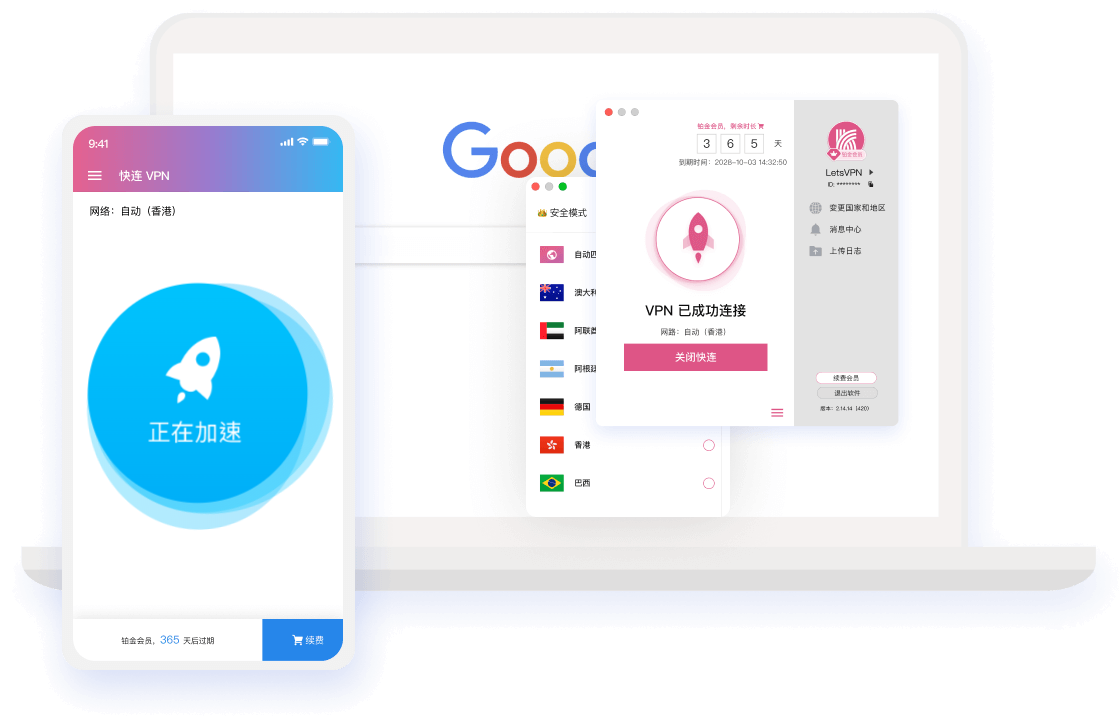
支持 Windows、Mac、iOS、Android 等多个操作系统,满足不同设备使用需求。
智能路由
智能选择最优路径,自动避开拥堵线路,确保网络连接的稳定性与高效性。
简单易用
简洁直观的操作界面,无需复杂设置,一键即可享受优质网络服务。
多平台支持
无论您使用哪种设备,快连都能为您提供优质的网络加速服务
安全保障
我们高度重视用户的数据安全和隐私保护,采用行业领先的加密技术
军事级加密
采用 AES-256 位高强度加密算法,确保所有传输数据的安全性,防止被窃取或篡改。
无日志政策
我们承诺不记录任何用户活动日志,保护您的上网隐私,确保您的行为不被追踪。
防 DNS 泄漏
内置防 DNS 泄漏机制,确保所有域名解析请求都经过安全通道,避免隐私暴露。
用户评价
听听我们的用户怎么说
常见问题
解答您可能遇到的问题
第一步:访问官方网站,点击下载页面选择适合您操作系统的版本。
第二步:下载完成后,双击安装文件开始安装向导。
第三步:按照提示完成安装过程,通常只需点击“下一步”即可。
第四步:安装完成后,在桌面或开始菜单中找到快连图标并启动程序。
第五步:首次启动时,按照引导设置向导完成初始配置。
第六步:登录您的账户,如没有账户则先注册一个新账户即可开始使用服务。
第一步:检查本地网络状况,确认基础网络连接正常且速度达标。
第二步:尝试切换不同的服务器节点,选择距离较近或负载较低的节点。
第三步:关闭其他占用带宽的应用程序,释放更多带宽给快连使用。
第四步:重启快连客户端,重新建立连接以刷新网络状态。
第五步:检查是否有防火墙或杀毒软件阻止了快连的网络访问权限。
第六步:联系客服获取技术支持,可能需要调整特定的连接参数或协议设置。
第一步:打开快连客户端,查看服务器列表中的节点状态和延迟信息。
第二步:优先选择延迟数值较低的节点,这通常意味着更快的响应速度。
第三步:考虑地理位置因素,选择物理位置接近目标地区的节点。
第四步:注意节点负载情况,避免选择负载过高的节点以保证服务质量。
第五步:根据使用目的选择,如观看视频可选择媒体优化节点,游戏则选择游戏优化节点。
第六步:定期测试不同节点的性能表现,因为网络状况会随时间变化。
第一步:快连支持主流的桌面操作系统,包括 Windows 7/8/10/11 以及 macOS 10.12 及以上版本。
第二步:移动设备方面,支持 iOS 12 及以上版本和 Android 7.0 及以上版本。
第三步:我们还提供浏览器扩展插件,支持 Chrome、Firefox、Edge 等主流浏览器。
第四步:路由器方面,支持部分主流品牌的固件,如华硕、网件等。
第五步:电视盒子和智能电视也有相应的适配版本,包括小米盒子、Apple TV 等。
第六步:企业用户还可以使用我们的 Linux 命令行版本,适用于服务器环境部署。
第一步:采用 AES-256 位军事级加密算法,确保传输数据无法被破解。
第二步:实施严格的无日志政策,不记录用户的浏览历史、IP 地址或在线活动等隐私信息。
第三步:使用专用的 DNS 服务器,防止 DNS 查询泄露,确保所有域名解析都在加密通道内进行。
第四步:定期进行安全审计和渗透测试,发现并修复潜在的安全漏洞。
第五步:提供双重认证功能,增加账户安全性,即使密码泄露也不会影响账户安全。
第六步:采用零知识架构设计,即使是公司内部人员也无法访问用户的私人数据。
第一步:评估您的日常使用需求,包括使用频率、连接时长和访问的地区范围等因素。
第二步:比较不同套餐的功能差异,如同时连接设备数量、可用服务器节点数等。
第三步:考虑预算因素,选择性价比最高的套餐,长期订阅通常有更多优惠。
第四步:如果您是初次使用者,建议选择短期套餐进行试用体验。
第五步:如果您需要在多个设备上使用,选择支持多设备的高级套餐会更经济。
第六步:关注官方的促销活动,节假日等特殊时期常有折扣优惠,可以节省费用。
第一步:登录快连账户管理页面,进入订阅管理区域查看当前订阅状态。
第二步:找到“自动续费”或“订阅管理”选项,点击进入详细设置页面。
第三步:在订阅详情页面找到“取消自动续费”或类似按钮并点击确认。
第四步:系统会提示您确认取消操作,仔细阅读相关信息后点击确定。
第五步:取消后当前订阅期结束前仍可继续使用服务,到期后不会自动续费。
第六步:如需完全停用服务,可在账户设置中选择注销账户,但请注意此操作不可逆。
第一步:检查网络连接是否正常,确保设备已正确连接到互联网。
第二步:确认快连客户端是否为最新版本,如果不是请更新到最新版。
第三步:尝试断开连接后重新连接,或者更换其他服务器节点试试。
第四步:检查防火墙或安全软件设置,确保它们没有阻止快连的网络访问。
第五步:重启路由器和设备,有时网络设备长时间运行会导致连接问题。
第六步:如果问题持续存在,收集错误代码或信息并联系技术支持寻求帮助。
第一步:免费用户通常允许同时在 1-2 台设备上使用快连服务。
第二步:基础付费套餐一般支持 3-5 台设备同时在线。
第三步:高级套餐通常支持 5-10 台设备同时连接。
第四步:企业套餐可能提供更多的并发连接许可。
第五步:在账户设置中可以查看当前套餐的具体设备限制。
第六步:超出限制的设备连接时会被要求断开现有连接,确保不超过套餐规定的数量。
第一步:访问官方网站的帮助中心页面,查找常见问题和解决方案。
第二步:在客户端内使用内置的帮助功能,可以直接提交问题反馈。
第三步:通过邮箱 support@kuailian.com 联系技术支持团队。
第四步:使用在线客服功能,实时与技术支持人员沟通解决问题。
第五步:在官方社区论坛发帖求助,其他用户或管理员会提供帮助。
第六步:对于紧急问题,可以拨打客服热线获得电话技术支持服务。
第一步:在登录页面点击“忘记密码”链接进入密码重置流程。
第二步:输入您注册时使用的邮箱地址,然后点击发送重置邮件。
第三步:检查您的邮箱收件箱,包括垃圾邮件文件夹,查找来自快连的重置邮件。
第四步:点击邮件中的重置链接,进入密码设置页面。
第五步:输入新的密码并确认,确保密码强度符合安全要求。
第六步:重置成功后使用新密码登录账户,建议启用双重认证提高账户安全性。